Configuración de los servicios sanitarios
Descripción general
Los servicios sanitarios son los recursos reservables que aparecen como columnas en el calendario del programador; suelen corresponder a máquinas, salas o servicios clínicos específicos. En este artículo se explica cómo añadir servicios a la vista del programador, así como cómo crearlos, configurarlos, editarlos y eliminarlos.
Cómo añadir un servicio a su vista del Planificador
-
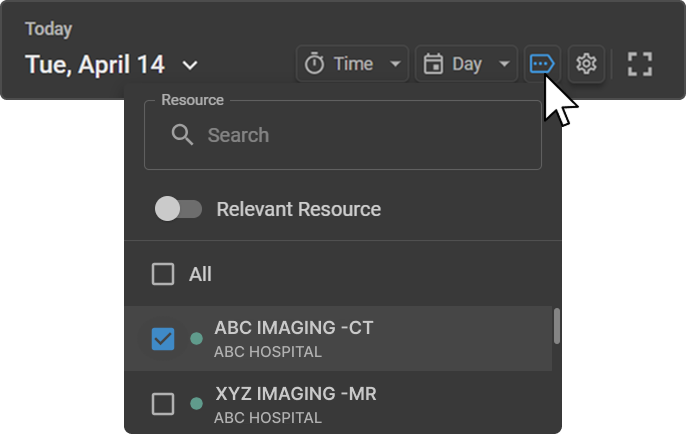
Haga clic en el icono Recurso de la barra de herramientas superior derecha para abrir el panel de recursos.
-
Explore la lista o utilice el campo Buscar para encontrar el servicio que necesite. Cada entrada muestra el nombre del servicio, la modalidad, la organización y un punto de color que representa el color del calendario.
-
Marque la casilla situada junto a un servicio para añadirlo a su vista del Planificador. Desmarque la casilla para eliminarlo. Utilice la casilla Todo para seleccionar o deseleccionar todos los servicios a la vez.
-
Haga clic en cualquier lugar fuera del panel para cerrarlo. Los servicios seleccionados aparecen como columnas en el Planificador.
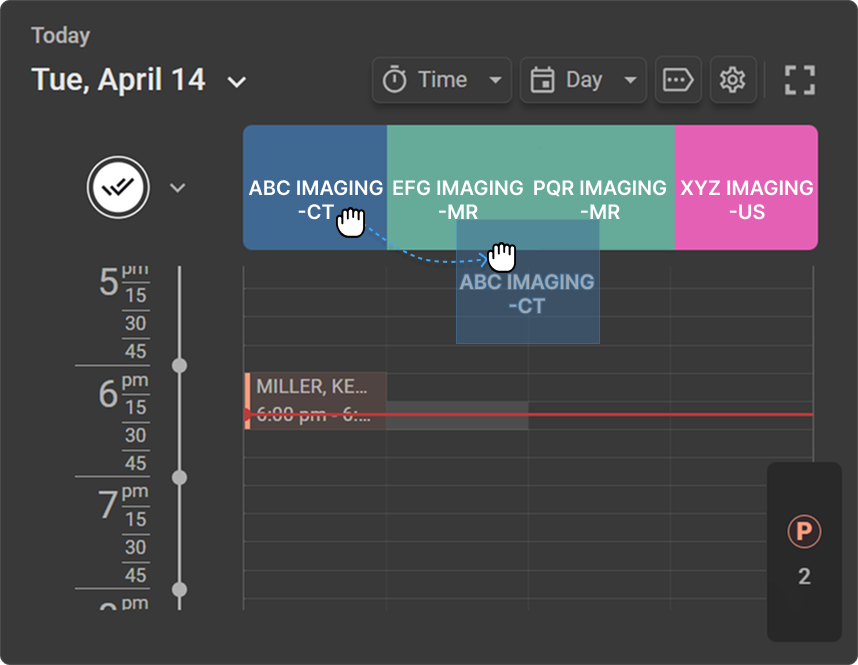
Para reordenar las columnas de recursos: Haga clic y arrastre el encabezado de una columna de «Servicios sanitarios» en el Planificador hasta la posición deseada y suelte el botón. Mientras arrastra, la columna seleccionada se resalta con un borde azul. El nuevo orden se guarda para su vista.
Creación de un nuevo servicio sanitario
Para acceder a los servicios sanitarios:
-
Haga clic en el icono Editar servicios sanitarios (icono de engranaje) situado en la barra de herramientas superior derecha del Planificador.
-
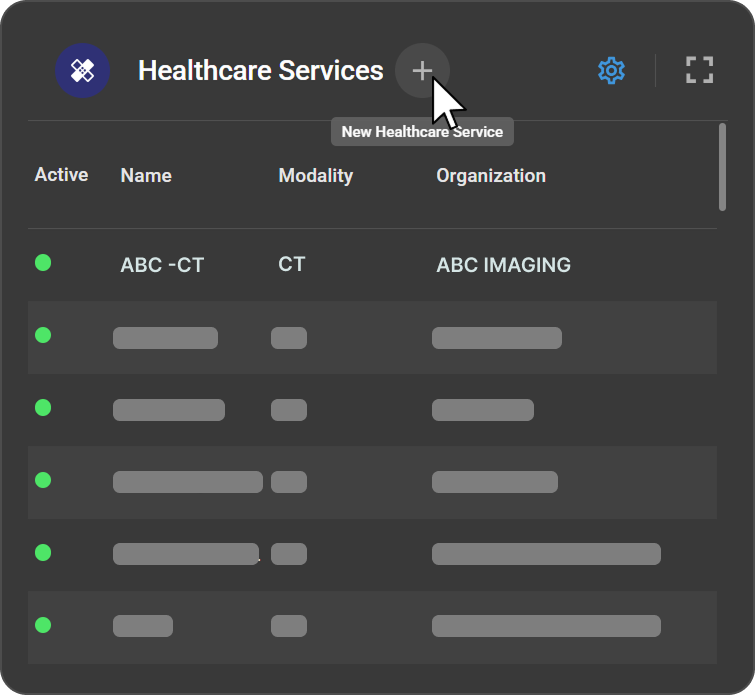
Se abrirá el panel «Servicios sanitarios», que muestra una lista de todos los servicios existentes con su estado «Activo», nombre, modalidad y organización.

Para crear un nuevo servicio:
-
Haga clic en el botón + situado en la parte superior del panel «Servicios sanitarios» para abrir el formulario de nuevo servicio.
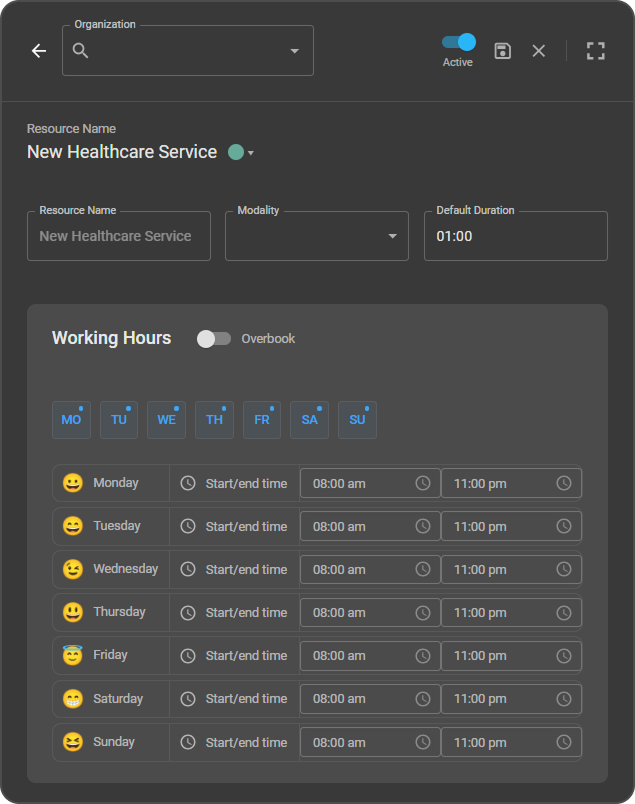
Rellene los siguientes datos:
| Campo | Descripción |
|---|---|
| Organización | Seleccione la organización bajo la cual aparecerá este servicio |
| Nombre del recurso | Introduzca el nombre que se mostrará para el servicio |
| Color de visualización | Haga clic en el punto de color situado junto al encabezado «Nombre del recurso» y seleccione un color para representar este servicio en el calendario |
| Modalidad | Seleccione el tipo de equipo médico o procedimiento (p. ej., TC, RM, ecografía) |
| Duración predeterminada | Introduzca la duración predeterminada de la cita en formato HH:MM (p. ej., 01:00 para 1 hora) |
Configurar el horario laboral:
- Los días de la semana se muestran como botones abreviados (L–D). De forma predeterminada, todos los días están activos (resaltados en azul); haga clic en el botón del día para desactivarlo.
- Los días activos muestran campos de hora de inicio y fin; los días inactivos muestran un guion (–) que indica que no se han establecido horas de trabajo.
- Para cada día activo, establezca la hora de Inicio y Fin utilizando los campos de hora. Haga clic en el icono del reloj situado junto a un campo de hora para abrir un selector de reloj analógico con opciones de AM/PM.
Sobrerreserva: Active el conmutador Sobrerreserva (junto al encabezado «Horario laboral») para permitir más de una reserva en la misma franja horaria.
Botón de activación: El botón Activo situado en la parte superior del formulario controla si el servicio está disponible para su reserva. Está activado de forma predeterminada al crear un nuevo servicio. Puede activar o desactivar un servicio en cualquier momento; los servicios desactivados permanecen en el sistema, pero no están disponibles para su reserva.
Para guardar o descartar: Haga clic en el icono Guardar (disco) para crear el servicio, o en el icono Cerrar (X) para descartar los cambios.
Edición de un servicio sanitario
-
Haga clic en el icono Editar servicios sanitarios (icono de engranaje) situado en la barra de herramientas superior derecha del Planificador.
-
Seleccione de la lista el servicio que desee editar. Se abrirá la vista de detalles del servicio, en la que se mostrarán todos los ajustes actuales en modo de solo lectura.
-
Haga clic en el icono Editar (lápiz) situado en la parte superior del panel para acceder al modo de edición.
-
Actualice los campos obligatorios: nombre del recurso, modalidad, duración predeterminada, horario laboral o configuración de sobreocupación.
-
Haga clic en el icono Guardar (disco) para aplicar los cambios, o en el icono Cerrar (X) para descartarlos.
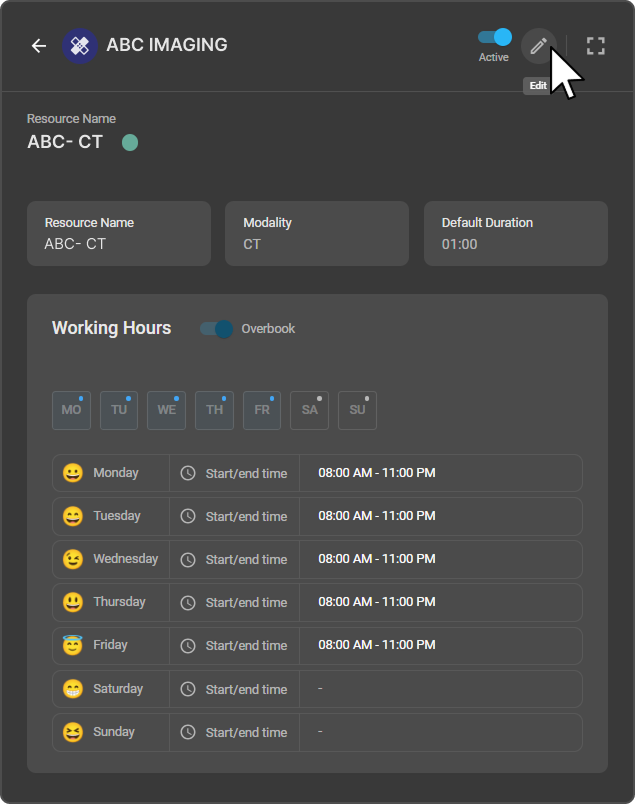
> Nota: El conmutador Activo se puede activar o desactivar directamente desde la vista de detalles del servicio sin entrar en el modo de edición.
Eliminación de un servicio sanitario
-
Haga clic en el icono Editar servicios sanitarios (icono de engranaje) situado en la barra de herramientas superior derecha del Planificador.
-
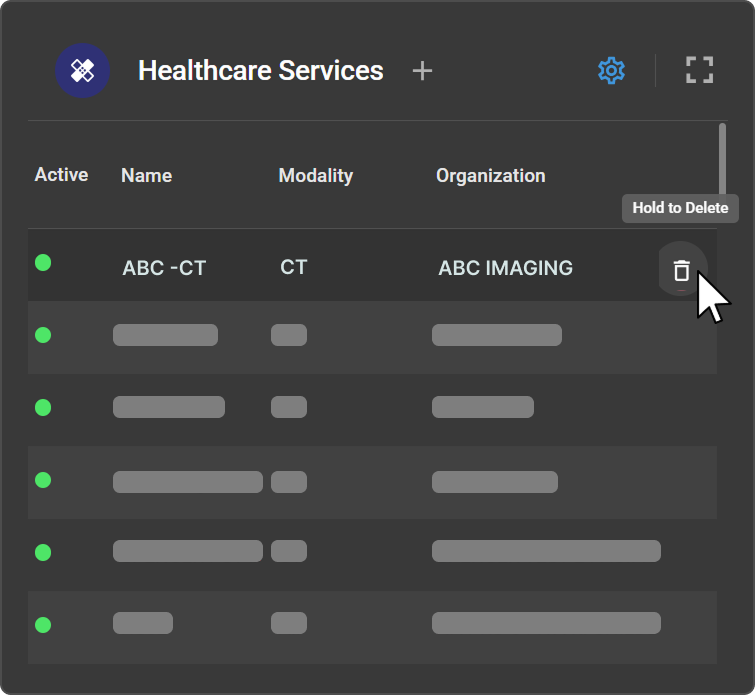
Pase el cursor por encima del servicio que desea eliminar para que aparezca el icono Eliminar (papelera) a la derecha de la fila.
-
Haga clic y mantenga pulsado el icono Eliminar. Aparecerá un cuadro de diálogo de confirmación advirtiéndole de que esta acción no se puede deshacer.
-
Haga clic en Eliminar para confirmar o en Cancelar para volver atrás.
-
Si el servicio no tiene citas futuras, la eliminación se lleva a cabo de inmediato.
-
Si el servicio tiene citas futuras, aparecerá un mensaje de error: «No se puede eliminar el servicio sanitario. La eliminación no se puede procesar porque hay citas programadas para fechas futuras. Por favor, traslade todas las citas futuras a otro servicio sanitario antes de continuar.» Haga clic en Entendido para cerrar el mensaje y, a continuación, reubique las citas antes de volver a intentar la eliminación.